El tercer post de la serie, anteriormente hablábamos de:
Tabla de contenidos
Juntando imágenes en una sola
Ahora, la cosa se anima, veremos cómo recopilar varias imágenes en el mismo archivo de imagen; habréis visto algún ejemplo en la entrega II, en los que muestro varias imágenes juntas:
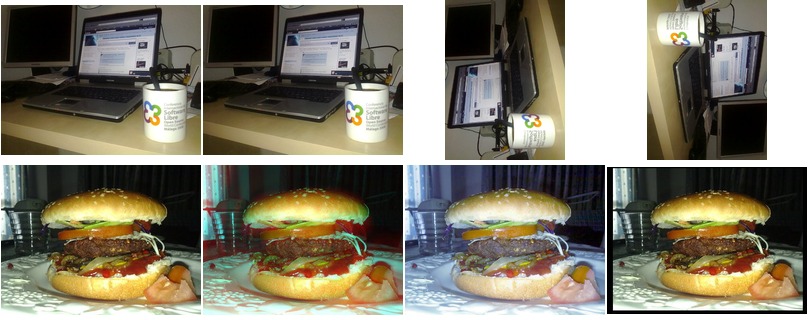
$ montage -tile 4×2 -geometry 200×160+1+0 taza1.jpg taza2.jpg taza3.jpg taza4.jpg hamburgueson1.jpg hamburgueson2.jpg hamburgueson3.jpg hamburgueson4.jpg varias.jpg
Donde, con el parámetro tile, especificamos la agrupación de las imágenes ancho x alto (4×2 en este caso) y con geometry, el tamaño de cada imagen 200×160 de máximo, con una separación de 1 pixel a los lados y ninguno verticalmente.
La imagen conserva su aspecto, pero de alto ocupa 160 pixels por lo que existe una pequeña separación.
Añadiendo texto

$ convert -background black -fill red -gravity center -font Verdana -pointsize 20 -size 200×80 caption:’Rojo sobre negro’ rojosobrenegro.png
Donde:
- -background especifica el color de fondo
- -fill especifica el color de primer plano
- -gravity es la alineación, centrada, tanto horizontal como verticalmente.
- -font indica el tipo de letra
- -pointsize indica el tamaño de la letra
- -size indica el tamaño de la imagen (porque no vamos a utilizar ninguna imagen de origen).
- caption:’Texto’ con ello indicamos el texto
$ convert -size 300×120 xc:rgb\(50,50,70\) -fill rgb\(90,150,200\) -gravity SouthEast -font helvetica -pointsize 25 -draw ‘text 10 2 «Poesía Binaria»‘ poesia_binaria.jpg

Donde incluimos el texto en una determinada posición: 10×2 desde la esquina inferior derecha (SouthEast), tipo de letra helvetica y tamaño 25; de fondo (50,50,70) y de color (90,150,200).
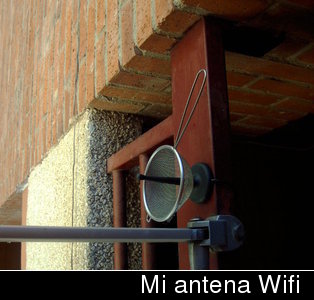
$ convert antena_2.jpg -gravity SouthEast -font helvetica -pointsize 25 -fill black -draw ‘rectangle 0,270 314,300’ -fill white -draw ‘line 0,270 314,270’ -draw ‘text 13 1 «Mi antena Wifi»‘ out.jpg
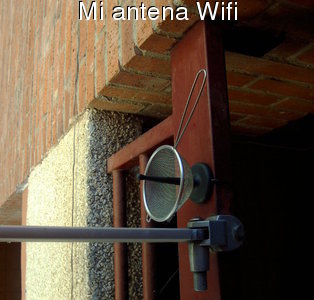
$ convert antena_2.jpg -gravity North -font helvetica -pointsize 25 -fill black -draw ‘text 0 0 «Mi antena Wifi»‘ -fill white -draw ‘text 1 1 «Mi antena Wifi»‘ out.jpg
Podemos incluir de forma opcional -blur 1×1 (por ejemplo) para difumirar el texto que hace de sombra y suavizarla.
Juntando los efectos disponibles
Uno de los mejores ejemplos es el siguiente: http://www.imagemagick.org/Usage/thumbnails/ aunque encontramos cientos de webs con efectos preparados para ImageMagick:
- Pop Art. Warholize
- Fred’s ImageMagick Scripts (muy bueno)
- Imagemagick.org ( Hay muchísima documentación)