
Tabla de contenidos
- 1 Mención obligatoria
- 2 Creando una clave para firmar paquetes
- 3 Un programa en C
- 4 Configurar paquete
- 5 Creando el paquete
- 6 Enviando nuestra clave a Launchpad
- 7 Otro modo de hacer la instalación
- 8 Agilizando el proceso para actualizar versiones
- 9 ¿Empaquetas tu software para Debian o Ubuntu?
- 10 Referencias
- 11 También podría interesarte....
Mención obligatoria
Antes de nada, recomiendo mirar los posts de El Atareao donde habla de estos temas:
En este post, repetiré algunos de los pasos que se mencionan en esos posts, aunque también haré algunas cosas de forma diferente para adaptar el proceso a mis necesidades.
Creando una clave para firmar paquetes
Por seguridad, todos los paquetes deberán ir firmados. Para ello, crearemos claves que garantizarán que el paquete es nuestro. Realizan una correspondencia entre el paquete y el creador. Además, ya que utilizaremos launchpad.net como plataforma para nuestros paquetes, en launchpad se verificará esta identidad, por lo que nadie podrá «hacerse pasar por nosotros» y publicar un paquete en nuestro nombre que no sea nuestro.
Para ello, en nuestro ordenador ejecutamos:
A continuación, el sistema nos preguntará una contraseña dos veces, ya sea en modo texto o en modo gráfico. Tras eso, se generarán las claves RSA necesarias y se añadirá la clave a nuestro repositorio de claves PGP (aunque los programas de GNU para gestionar estas claves se llaman gpg)
Tras eso, podemos ver el listado de claves con la siguiente instrucción
Donde 033D788 es la ID de nuestra clave, y que debemos utilizar más adelante. También debemos enviar la clave al servidor de claves de Ubuntu. Esto lo podemos hacer así:
Ahora debemos subid la clave a Launchpad, para ello, dentro de nuestro panel de usuario, editamos OpenPGP keys:

Luego nos pedirá el fingerprint de la clave, que podemos obtener con:
Pegando el fingerprint de nuestra clave en la web obtendremos una confirmacion de este tipo:
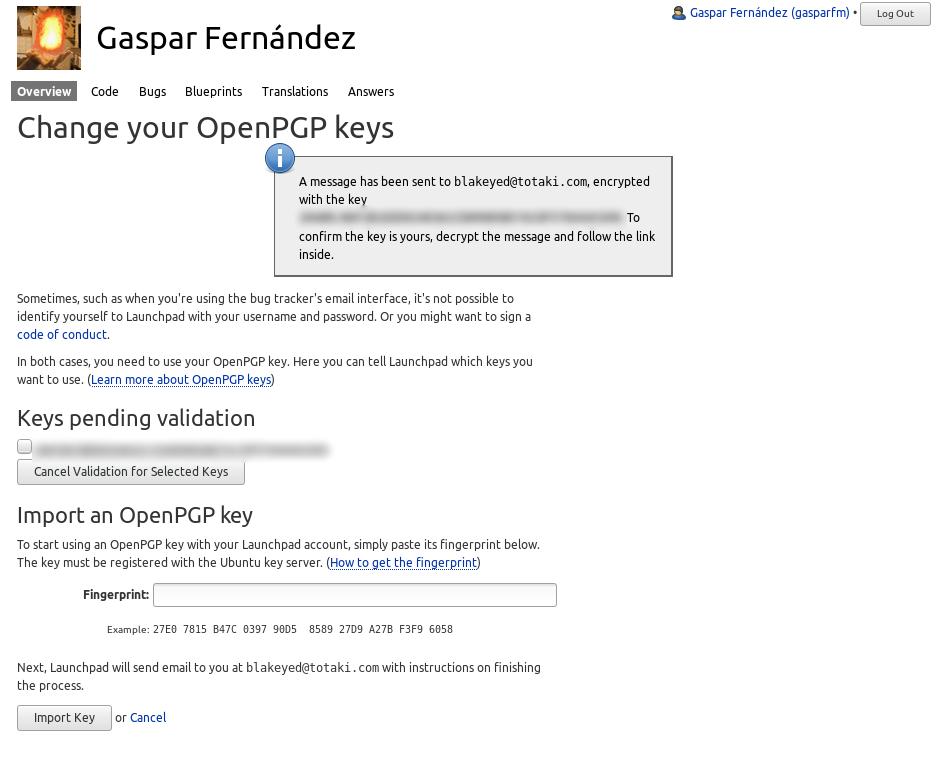
Una vez hecho esto recibiremos un e-mail cifrado que debemos abrir con la URL para verificar nuestra clave.
Un programa en C
Como el principal uso que le quiero dar a la herramienta es la instalación de programas compilados, voy a empezar creando un programa en C para empezar desde un punto de vista práctico. Algo así como un hola mundo. De todas formas, veremos que no varía mucho la creación del repositorio para un programa sencillo que para un programa más complicado. Por otro lado, debo destacar la facilidad que nos da launchpad.net para crear nuestros repositorios y compilar los programas automáticamente para varias plataformas y versiones. Esto evita que tengamos que tener varias máquinas virtuales con varias versiones del sistema operativo en 32, 64bit y herramientas para poder generar código para ARM para compilar nuestros programas.
El programa será holadist.c:
1 2 3 4 5 6 7 8 9 | #include <stdio.h> #define VERSION "0.1.1" int main(int argc, char* argv[]) { printf ("Hola Distribuible. Versión %s\n", VERSION); return 0; } |
Lo podremos compilar haciendo:
Como vemos, todo el tema de versión está dentro del mismo programa, aunque podríamos sacarlo fuera en un archivo .h para hacer más fáciles las modificaciones. Bueno, ahora vamos a crear un archivo Makefile para construir nuestro programa. El fichero es un poco general y lo he sacado de una plantilla que utilizo para varios proyectos pequeños. Si tienes un proyecto más grande, seguramente utilices autotools, Cmake, Scons u otra herramienta:
1 2 3 4 5 6 7 8 9 10 11 12 13 14 15 16 17 18 19 20 21 22 23 24 25 26 | ### Makefile --- ## Author: Gaspar Fernández <blakeyed@totaki.com> ## Keywords: ## X-URL: CC=gcc CFLAGS=-O4 LIBS= SOURCES=holadist.c INCLUDES= OBJECTS=$(SOURCES:.c=.o) EXECUTABLE=holadist all: $(SOURCES) $(EXECUTABLE) $(EXECUTABLE): $(OBJECTS) $(CC) $(CFLAGS) $(INCLUDES) $(OBJECTS) $(LIBS) -o $@ clean: rm -rf $(OBJECTS) rm -rf $(EXECUTABLE) ### Makefile ends here |
En este punto si hacemos:
Se creará el ejecutable.
En nuestro programa, será muy importante que tengamos en cuenta la versión que estamos empaquetando. Será útil cuando creemos actualizaciones del programa, para que los sistemas sepan que tienen la última y para solucionar muchos temas de dependencias. En nuestro caso, la versión es 0.1.1. Por lo tanto, nuestro programa, lo guardaremos en un directorio llamado holadist-0.1.1 (nombre_del_programa-versión). Y si no se te ocurre número para la versión siempre puedes utilizar la fecha en la que lanzaste la última actualización en formato YYYYMMDD o, lo que es lo mismo, los cuatro dígitos del año, seguidos de dos dígitos del mes y por último los dos dígitos del día. El formato es importante, ya que este número será mayor cuanto más en el futuro esté la fecha, así las herramientas de Debian no se harán un lío buscando versiones.
Configurar paquete
Para comenzar, como las herramientas serán en línea de comandos, vamos a establecer el valor de dos variables importantes, DEBEMAIL y DEBFULLNAME que corresponderán con nuestro correo electrónico y nuestro nombre, como desarrolladores o mantenedores del paquete. Podemos hacer lo siguiente:
Estas dos líneas también podemos ponerlas en nuestro archivo ~/.bashrc y se cargarán siempre que accedamos al sistema. Ahora, dentro del directorio holadist-0.1.1 ejecutamos loo siguiente:
En el anterior comando, el parámetro -c mit indica la licencia con la que distribuimos nuestro programa, en este caso, licencia MIT y –createorig indica que se creará automáticamente un archivo comprimido con los archivos del paquete.
Esto ha creado un directorio llamado debian con muchos archivos dentro:

En principio, podemos eliminar todos los archivos que terminen en .ex, son ejemplos de acciones que podemos crear en la instalación de nuestro programa, como arrancarlo al inicio, tener página de manual, ejecutar algo tras la instalación, añadir una entrada en cron, etc:
Ahora vamos a centrarnos en los archivos que nos quedan, los editaremos y retocaremos para adaptarlos a nuestro proyecto.
changelog:
1 2 3 4 5 | holadist (0.1.1-1) xenial; urgency=medium * Hola Mundo listo para distribuir -- Gaspar Fernandez <micorreo@midominio.com> Sun, 18 Mar 2018 19:57:34 +0100 |
Nota: donde pongo xenial debemos colocar la distribución contra la que queremos construir los ejecutables. En mi caso uso Xenial al ser LTS. Pero podemos construir para zesty o con cualquier distribución de Ubuntu. Es posible que deseemos que nuestro paquete funcione también en distribuciones derivadas de Ubuntu o incluso Debian. Tenemos que tener en cuenta el software y las bibliotecas instaladas en cada sistema (yo recurro a máquinas virtuales para probar esto). Con derivados de Ubuntu puede ser fácil porque suelen utilizar las mismas versiones de las bibliotecas que Ubuntu, aunque con Debian podemos tener algún problema, eso lo debemos resolver experimentalmente, o leyendo la documentación de bibliotecas incluidas en la distribución.
control:
1 2 3 4 5 6 7 8 9 10 11 12 13 14 15 | Source: holadist Section: misc Priority: extra Maintainer: Gaspar Fernandez <micorreo@midominio.com> Build-Depends: debhelper (>=9) Standards-Version: 3.9.6 Homepage: https://poesiabinaria.net #Vcs-Git: git://anonscm.debian.org/collab-maint/holadist.git #Vcs-Browser: https://anonscm.debian.org/cgit/collab-maint/holadist.git Package: holadist Architecture: any Depends: ${shlibs:Depends}, ${misc:Depends} Description: Un paquete de ejemplo No es más que un pequeño ejemplo en C |
copyright (se adjunta la licencia que hemos seleccionado, en mi caso, la MIT, aunque debemos rellenar algunas cosas que faltan):
1 2 3 4 5 6 7 8 9 10 11 12 13 14 15 16 17 18 19 20 21 22 23 24 25 26 27 28 29 30 31 32 33 34 35 36 | Format: https://www.debian.org/doc/packaging-manuals/copyright-format/1.0/ Upstream-Name: holadist Source: <https://poesiabinaria.net> Files: * Copyright: 2018 Gaspar Fernández <micorreo@midominio.com> License: MIT Files: debian/* Copyright: 2018 Gaspar Fernandez <micorreo@midominio.com> License: MIT License: MIT Permission is hereby granted, free of charge, to any person obtaining a copy of this software and associated documentation files (the "Software"), to deal in the Software without restriction, including without limitation the rights to use, copy, modify, merge, publish, distribute, sublicense, and/or sell copies of the Software, and to permit persons to whom the Software is furnished to do so, subject to the following conditions: . The above copyright notice and this permission notice shall be included in all copies or substantial portions of the Software. . THE SOFTWARE IS PROVIDED "AS IS", WITHOUT WARRANTY OF ANY KIND, EXPRESS OR IMPLIED, INCLUDING BUT NOT LIMITED TO THE WARRANTIES OF MERCHANTABILITY, FITNESS FOR A PARTICULAR PURPOSE AND NONINFRINGEMENT. IN NO EVENT SHALL THE AUTHORS OR COPYRIGHT HOLDERS BE LIABLE FOR ANY CLAIM, DAMAGES OR OTHER LIABILITY, WHETHER IN AN ACTION OF CONTRACT, TORT OR OTHERWISE, ARISING FROM, OUT OF OR IN CONNECTION WITH THE SOFTWARE OR THE USE OR OTHER DEALINGS IN THE SOFTWARE. # Please also look if there are files or directories which have a # different copyright/license attached and list them here. # Please avoid picking licenses with terms that are more restrictive than the # packaged work, as it may make Debian's contributions unacceptable upstream. |
Creando el paquete
En el mismo directorio en el que estamos, haremos:
Recordemos que 033D788 es la ID de nuestra clave PGP. Además, con -S creamos un paquete de código fuente.
Al ejecutar esta línea, en una parte del proceso nos preguntará la contraseña de nuestra firma (la que elegimos cuando creamos la clave PGP).
Como vemos, si listamos los archivos, tenemos varios archivos pertenecientes a nuestro proyecto:
Debemos tener presentes estos archivos de cara a subir el paquete a launchpad.net-rw-r–r– 1 gaspy gaspy 2364 mar 18 21:26 holadist_0.1.1-1.debian.tar.xz
-rw-r–r– 1 gaspy gaspy 1339 mar 18 21:26 holadist_0.1.1-1.dsc
-rw-r–r– 1 gaspy gaspy 1726 mar 18 21:26 holadist_0.1.1-1_source.changes
-rw-r–r– 1 gaspy gaspy 2039 mar 18 21:26 holadist_0.1.1-1_source.build
Enviando nuestra clave a Launchpad
Esto sólo lo tendremos que hacer una vez
Finalmente, para subir nuestro paquete a launchpad, lo haremos con dput, de la siguiente manera:
En cuestión de segundos deberíamos recibir un correo electrónico diciendo si el archivo a subir ha sido aceptado o no. Cuando se acepta la subida, empezará a compilar. Este proceso puede tardar varios minutos si se trata de un código sencillo. El programa de ejemplo ha tardado unos 10 minutos en compilarse. Tras eso, se marcan como pendientes de publicación, un proceso que puede tardar otros 10 minutos. Si no ha sido aceptado, siempre podemos corregir los errores que hayan sucedido (los recibimos por correo). Si hay errores al compilar, recibiremos un correo indicando que hay errores. Los errores los podemos ver en nuestro panel de launchpad, dentro del paquete y a su vez, dentro de la arquitectura para la que ha sido compilado (puede que haya fallado para compilar en 64bit, pero no en 32bit).
Si este proceso ha fallado, siempre podemos repetir el empaquetado con debuild y enviar con dput. Podemos utilizar dput -f si no cambiamos la versión de nuestro paquete para que nos permita subirlo de nuevo. Si hay errores al compilar, debemos primero eliminar el paquete en launchpad.net. Normalmente la compilación debemos hacerla primero en local, y asegurarnos de que todo funciona, aunque cuando llega a launchpad siempre puede fallar algún tema de dependencias o si estamos compilando para una versión de Ubuntu diferente a la nuestra.
Otro modo de hacer la instalación
Hasta ahora hemos hecho la instalación desde el fichero Makefile. Pero si no estamos utilizando Makefile para construir nuestro programa, queremos separar la instalación de archivos, o nuestro programa no requiere un Makefile, pueden ser scripts, iconos o cualquier cosa que queramos instalar. Debian, y todas las distribuciones con dpkg/apt controlan muy bien la instalación, y no nos tendremos que preocupar de implementar nada para las desinstalaciones, ya se encarga el sistema de todo.
La instalación podemos hacerla también desde el fichero debian/install.
El formato del archivo debian/install es muy sencillo. Simplemente tendremos que poner el archivo con la ruta relativa del archivo que queremos copiar a la ruta del sistema donde vamos a copiarlo, ya sea de forma absoluta o también relativa (El sistema nos pondrá el / delante). El ejemplo de debian/install en nuestro proyecto será el siguiente:
1 | holadist usr/bin |
Siento holadist el fichero de nuestro programa compilado y /usr/bin el directorio donde vamos a copiar dicho archivo.
Agilizando el proceso para actualizar versiones
Si cada vez que lanzamos una nueva versión tenemos que crear un nuevo paquete y personalizar los archivos del directorio debian sería un trabajo muy duro. En su lugar, vamos a ver el proceso que seguiríamos para hacer una actualización de nuestros paquetes.
- Tener una política de versiones clara. Cuando empezamos un proyecto tal vez no lo contemplamos, siempre empezamos por la 0.1, 0.2, etc. Pero a medida que vamos avanzando van surgiendo pequeños detalles que serían más fáciles si tuviéramos una política de versiones establecida. Para mis proyectos casi siempre suelo utilizar X.Y.Z, donde:
- X es la versión mayor. Donde están la mayoría de las características principales de nuestro roadmap. Empezaremos por la 0, luego la 1, etc. Por ejemplo, la versión 1 incluirá todas las características que pensamos que debería tener la primera versión, pero mientras tanto, estaremos con la 0. En este caso, podemos ir soltando características en las versiones menores, eso ya es cosa nuestra. Por otro lado, también usaremos una versión mayor si vamos a hacer cambios que resultan incompatibles con versiones anteriores. En este caso si, por ejemplo, cambiamos el sistema de configuración a un formato incompatible con versiones anteriores. Entonces, es algo inseguro actualizar automáticamente para los usuarios porque les va a costar trabajo adaptarse.
- Y es la versión menor. Aquí vamos perfeccionando nuestro programa hasta alcanzar la versión mayor. Añadiendo mejoras y correcciones entre cada versión. Puede haber incompatibilidades, pero serán mínimas. Debería haber cambios relativamente pequeños entre versiones menores, aunque puede que se cuele alguna característica nueva. No debería introducir problemas al actualizar. Aunque esta política puede cambiar.
- Z es la versión micro, llamada también revisión o parche. Suele existir para hacer cambios muy pequeños o corrección de errores. Debe ser siempre seguro actualizar una versión micro. Es más, debe ser recomendable para mantener nuestro programa seguro. Imaginemos que hemos sacado nuestra versión 1.2.0 de un programa, y de repente nos reportan un fallo de seguridad. Dicho fallo estará corregido en la 1.2.1 y todos deberían actualizarse. No siempre tiene que ser por fallos de seguridad o corrección de bugs, también puede ser una mejora en el rendimiento, pero no se suele añadir nuevas funcionalidades. Todo se queda como en la 1.2.0, pero mejor.
- Las versiones pueden crecer mucho: 1.2.0, 1.9.5, 1.12.9, 1.12.19, etc. Es decir, después de la 1.9 no tiene por qué venir la 2.0, nunca sabremos las revisiones que debemos hacer. Es más, a lo mejor después de la 1.2 viene la 2.0, no tendremos por qué llegar a un número determinado
- Esta política no es absoluta. Ni todos los programas del mundo la siguen, ni tienen por qué, ni te estoy diciendo que la sigas en tus programas. Es solo una orientación para construir tu propia política de versiones, o evaluar la política que sigue algún programa que te gusta con el fin de llevarla a tu propio software. Eso sí, si mantienes varios programas, y puedes elegir, intenta siempre seguir la misma política porque puede ser un jaleo mental mantener varias políticas a la vez.
Además, este sistema no se lleva mal con las utilidades de Debian para empaquetar problemas, por lo que se puede utilizar sin problemas.
- Actualizar el código fuente y asegurarnos de que todo está en su sitio. Parece el paso obvio, en este caso, cuando vayamos a actualizar nuestro programa, seguramente tocaremos varios archivos de código fuente. Pero debemos asegurarnos de que todo compila bien (probar que make y make install si utilizamos este último funcionan perfectamente. Más que nada porque si el proceso de compilación o instalación en launchpad falla, vamos a perder mucho tiempo en tener un paquete funcional. Ellos tienen muchos paquetes que comprobar y compilar todo el tiempo, así que una compilación normal puede tardar en sus equipos más que en los nuestros.
- Entramos en el directorio de nuestro programa, ahí podemos ejecutar:
Para empezar la nueva versión 0.1.3 de nuestro programa. Da igual que nuestro directorio tenga otra versión, dch se encargará de renombrar el directorio y hacer todos los cambios pertinentes al archivo. Con -D xenial especificamos que hacemos una versión para Ubuntu Xenial.Otra forma de hacer esto, con mucho más control es utilizar:
Con esto actualizaremos el changelog añadiendo una nueva versión (automáticamente cogerá la siguiente versión a la que tenemos, si estamos en la 0.1.3 cogerá automáticamente la 0.1.4).Luego, a cada cambio que introduzcamos, vamos ejecutando dch (a secas) y actualizando el changelog, o si no:
Para actualizar el changelog sin entrar en el editor.Cuando hayamos terminado de hacer los cambios y estemos preparados para el release, hacemos:
Añadimos el comentario release y se cambiará el UNRELEASED del changelog por la distribución a la que pertenecen el resto de comentarios.
Con esto creamos el archivo tar.xz de nuestro código fuente. Como ya tenemos el directorio debian en nuestro proyecto no se crearán archivos nuevos. Alternativamente, también podríamos hacer lo siguiente (importante el nombre del archivo, con el guión bajo _ para separar la versión, el nombre de paquete al principio y orig.tar.xz para la extensión):- Preparamos para subir el paquete para Debian con debuild:
Recordemos que 033D788 es el ID de mi clave PGP. Debéis poner la vuestra. - Por último, subimos el paquete Debian a launchpad:
Si estoy dentro del directorio de mi proyecto, deberé especificar ../ (directorio superior), pero si voy al directorio superior, con indicar el nombre de archivo vale. Todos estos archivos los podemos ver con nuestro explordor (o con ls)
Todo esto se puede automatizar, y podemos crear scripts que hagan nuestra vida, y la de nuestros programas mucho más fácil.
¿Empaquetas tu software para Debian o Ubuntu?
Ya no tenemos excusa para distribuir nuestros programas, al menos para Ubuntu. Aunque aún quedan algunos puntos por cubrir, podemos empezar con esto y empezar a distribuirlos. Es más, muy pronto, empezaré a soltar algunos de mis programas y utilidades de esta forma 🙂
Referencias
Además de visitar el blog El Atareao y los posts mencionados anteriormente. He sacado bastante información de otros sitios:
- Building Debian packages with Debuild
- Debian Packaging Tutorial
- How to upload Launchpad PPA repository
Foto principal: Kira auf der Heide